centOS7免密登录
使用 ssh 实现 centOS 服务器免密登录
对应非系统用户,每次登录都要输入密码,比较麻烦,可以使用非对称加密实现免密登录。
在 root 用户下,添加一个用户:
adduser worker
设置密码:
passwd worker
查看用户操作文件的权限:
ls -l /etc/sudoers
加入可写权限:
chmod -v u+w /etc/sudoers
将用户添加到 sudoers 文件中:
vi /etc/sudoers
添加一条配置:
root ALL=(ALL) ALL
worker ALL=(ALL) ALL
使用 vi 命令打开 /etc/ssh/ssd_config 文件:
配置 ssh
首先在本地计算机生成密钥,来到用户(User)目录下,看看有没有 .ssh 目录,有的话点进去,看看有没有 id_rsa 和 id_rsa.pub 两个文件,如果没有运行下面的命令:
ssh-keygen -t rsa -b 4096 -C "你的邮箱地址"
运行这个命令需要先安装 git。运行时一直回车即可。
运行完之后会在 .ssh 目录下生成密钥文件,然后运行下面的命令开启 ssh 代理:
eval "$(ssh-agent -s)"
将 ssh-key 加入代理中:
ssh-add ~/.ssh/id_rsa
服务器端配置
登录服务器,可以使用 git bash 或者 Xshell 登录。运行命令:
ssh worker@远端服务器IP地址
登陆后,查看使用 ls -a 命令查看用户目录下有没有 .ssh 目录,这时的操作与本地电脑一样。
ssh-keygen -t rsa -b 4096 -C "你的邮箱地址"

eval "$(ssh-agent -s)"

ssh-add ~/.ssh/id_rsa
然后创建一个 authorized_keys 文件,可以使用 touch 命令或者 vi 创建。
vi authorized_keys
然后按下 shift 加 : 冒号,输入 wq! 退出。
把本地的 id_rsa.pub 文件(公钥)中的内容拷贝到 authorized_keys 文件中。然后运行下面的命令将该文件的权限修改一下:
chmod 600 authorized_keys
然后登录 root 用户,或者使用 sudo 命令,用 vi 打开文件:
vi /etc/ssh/sshd_config
把下面的选项开启:
PubkeyAuthentication yes    # 使用公钥验证
PasswordAuthentication no   # 不需要密码验证
重新启动 ssh 服务:
systemctl restart sshd.service
到此,就配置完毕了。如果在输入 ssh 命令登录远端时报了下面的错误:
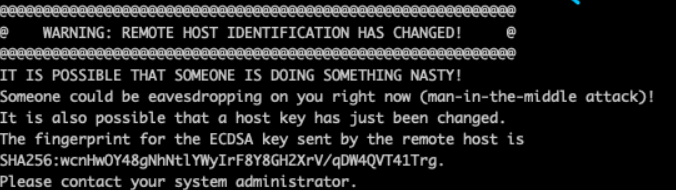
解决办法:
来到本地计算机用户目录的 .ssh 目录里,里面有一个 known_hosts 文件,用记事本打开,把远端IP地址对用的密钥信息删掉,这样就可以免密登录了。但只限于 worker 用户。
安全设置
1. 更改 ssh 端口
默认情况下 ssh 的端口是 22,这是“公认的”端口号,如果不想让别人知道自己的服务器 ssh 端口是多少,可以更改。
使用以下命令打开配置文件:
sudo vi /etc/ssh/sshd_config
修改配置:
Port 49999
UseDNS no
添加一项配置:
AllowUsers worker
然后重启 ssh 服务:
sudo systemctl restart sshd.service
2. 关闭 root 密码登录
在购买服务器后,超级用户都是叫 root,我们可以不使用 root,只使用我们自己创建的用户,不让在终端使用 root 登录。
还是在 /etc/ssh/sshd_config 配置文件下,开启以下配置项:
PermitRootLogin no     # 不允许 root 用户登录
PasswordAuthentication no   # 登录时不需要密码验证
PermitEmptyPasswords no     # 不允许空密码
3. 配置防火墙
首先清除 iptables 的默认规则:
sudo vi /etc/iptables.up.rules
*filter

# allow all connections
-A INPUT -m state --state ESTABLISHED,RELATED -j ACCEPT

# allow out traffic
-A OUTPUT -j ACCEPT
-A INPUT -p tcp --dport 443 -j ACCEPT
-A INPUT -p tcp --dport 80 -j ACCEPT

# 49999 是 ssh 端口
-A INPUT -p tcp -m state --state NEW --dport 49999 -j ACCEPT

# 允许 ping
-A INPUT -p icmp -m icmp --icmp-type 8 -j ACCEPT

# log denied calls
-A INPUT -m limit --limit 5/min -j LOG --log-prefix "iptables denied:" --log-level 7

# reject all other inbound
-A INPUT -j REJECT
-A FORWARD -j REJECT

COMMIT
使用规则:
sudo iptables-restore < /etc/iptables.up.rules
开机自启
新建一个文件在 rc.d 目录下。
sudo vi /etc/rc.d/iptables
写入脚本:
#!/bin/sh

iptables-restore /etc/iptables.up.rules
最后输入命令:
sudo chmod +x /etc/rc.d/iptables